ПОШАГОВАЯ ИНСТРУКЦИЯ · 3UTOOLS

Восстановление iPhone до заводских настроек

Пять шагов: от подготовки компьютера до установки iOS и первоначальной настройки устройства.

ШАГ 1 ИЗ 5

Подготовьте компьютер и iPhone

Используйте компьютер с поддерживаемой версией Windows,стабильным интернетом и свободным местом для прошивки. Желательно использовать оригинальный или сертифицированный кабель с поддержкой передачи данных.

  1. Скачайте и установите программу 3uTools.
  2. Запустите программу.
  3. Если процедуру сопровождает специалист,отправьте ему фото или скриншот окна программы.
  4. Подключите iPhone напрямую к USB-порту компьютера.
Скачать 3uTools для Windows ↗
Подключите ноутбук к питанию. Компьютер должен оставаться включённым до завершения восстановления.
ШАГ 2 ИЗ 5

Переведите iPhone в режим DFU

Инструкция подходит для iPhone 8 и новее,включая iPhone SE 2-го и 3-го поколения. Для более ранних моделей комбинации кнопок отличаются.

  1. Убедитесь, что iPhone подключён к компьютеру,а программа 3uTools запущена.
  2. Быстро нажмите и отпустите кнопку увеличения громкости.
  3. Быстро нажмите и отпустите кнопку уменьшения громкости.
  4. Зажмите боковую кнопку и удерживайте, пока экран не станет чёрным.
  5. Не отпуская боковую кнопку, зажмите кнопку уменьшения громкости. Держите обе кнопки около 5 секунд.
  6. Отпустите боковую кнопку, продолжая удерживать кнопку уменьшения громкости ещё примерно 10 секунд, пока программа не определит устройство в режиме DFU.
Признаки DFU: экран iPhone полностью чёрный,а в программе указан режим DFU. Изображение кабеля и компьютера на телефоне означает режим Recovery. Если появился логотип Apple,повторите попытку.
Смотреть видеоинструкцию ↗
Как выйти из DFU до начала прошивки

Быстро нажмите и отпустите увеличение громкости,затем уменьшение громкости. После этого удерживайте боковую кнопку до появления логотипа Apple.

Не выполняйте эту комбинацию во время установки iOS.

ШАГ 3 ИЗ 5

Откройте раздел прошивки

После определения устройства в режиме DFU нажмите «Перейти во флеш».
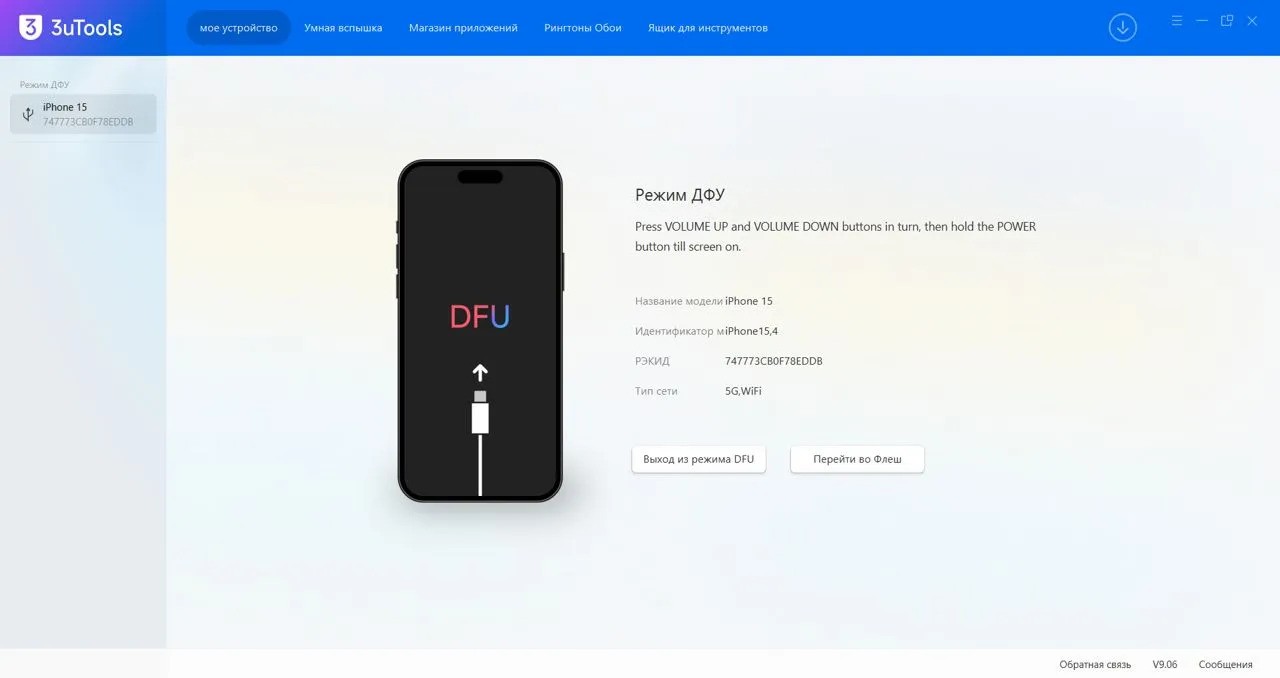
3uTools: режим DFU и кнопка «Перейти во флеш»
Нажмите на изображение, чтобы открыть его в полном размере.
ШАГ 4 ИЗ 5

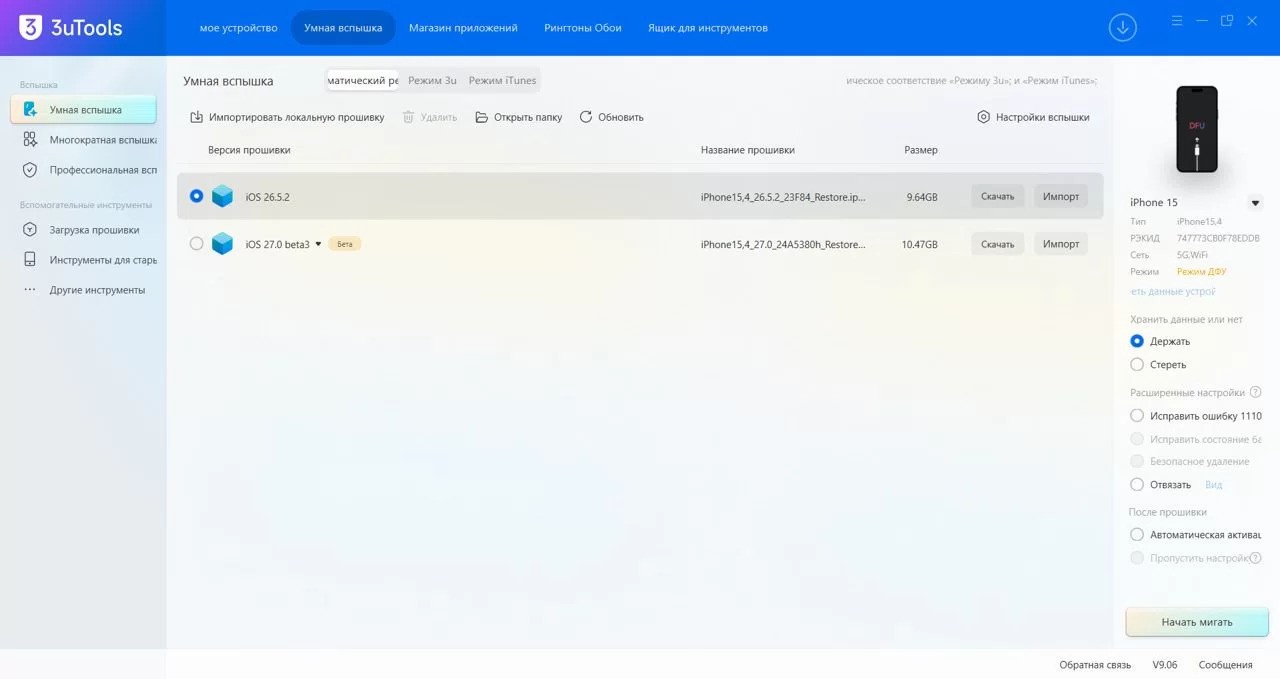
Выберите прошивку и удаление данных

  1. Выберите последнюю доступную стабильную версию iOS для вашей модели, которую программа допускает к установке. Не выбирайте версии с пометкой Beta.
  2. Нажмите «Скачать» напротив выбранной прошивки.
  3. В правой колонке переключите режим на «Стереть».
  4. Дождитесь полной загрузки прошивки.
На скриншоте выбран вариант «Держать». Для этой процедуры переключите его на «Стереть». Номера версий и названия кнопок могут отличаться.
3uTools: выбор прошивки, кнопка «Скачать» и режим «Стереть»
Нажмите на изображение для увеличения.
ШАГ 5 ИЗ 5

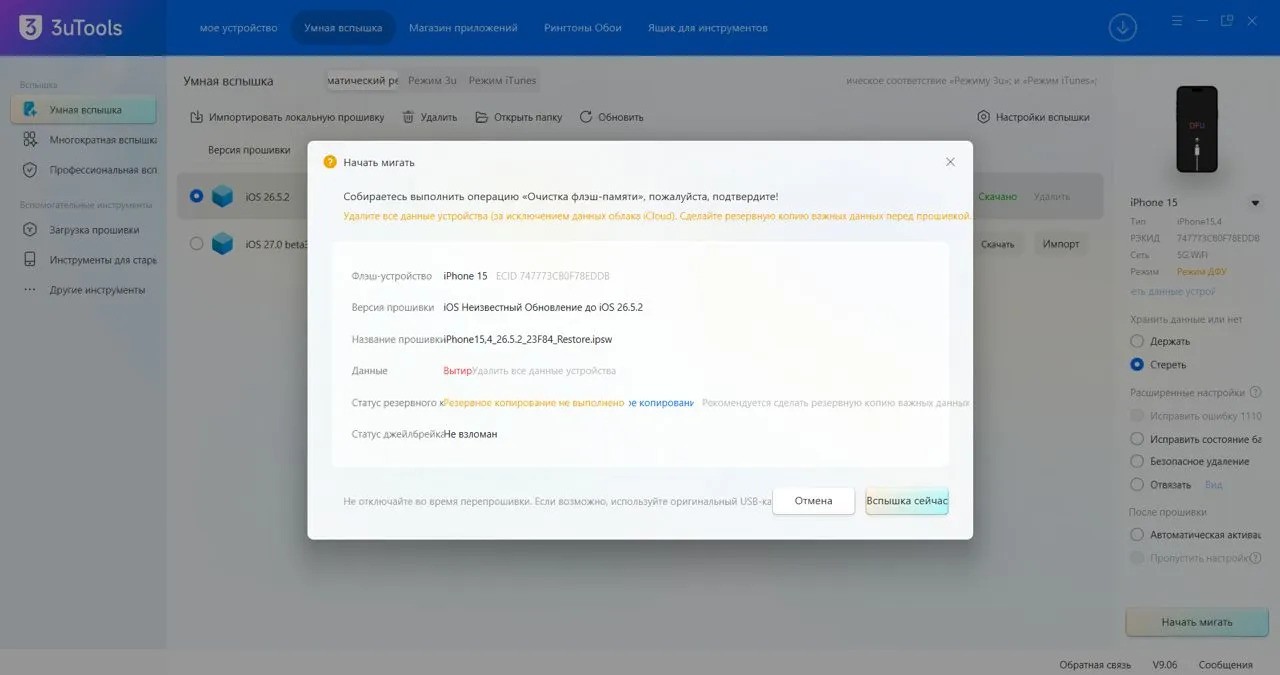
Запустите восстановление

  1. После завершения загрузки нажмите «Начать мигать» в правом нижнем углу.
  2. В открывшемся окне проверьте модель устройства,выбранную прошивку и режим удаления данных.
  3. Если всё верно и вы готовы удалить данные,нажмите «Вспышка сейчас».
3uTools: подтверждение восстановления, кнопка «Вспышка сейчас»
Подтверждение удаления данных и установки iOS.
Переходите дальше только после того, как программа сообщит об успешном завершении восстановления.
ЗАВЕРШЕНИЕ

Настройте iPhone как новый

После сообщения 3uTools об успешном завершении дождитесь перезапуска iPhone и появления экрана «Привет». Теперь кабель можно отсоединить.

Следуйте подсказкам: выберите язык, подключитесь к Wi-Fi и пройдите активацию. Чтобы настроить iPhone как новый, выберите настройку без переноса приложений и данных.

Если устройство запросит данные связанного Аккаунта Apple,введите их для продолжения настройки.